Zakup nowego smartfona to zawsze moment ekscytacji.
Zanim jednak zaczniesz cieszyć się nieskazitelnym ekranem, szybszym procesorem i lepszym aparatem nowego urządzenia, musisz zmierzyć się z zadaniem, które wielu osobom spędza sen z powiek: transferem danych. Wizja utraty lat historii wiadomości, cennych zdjęć z wakacji, kontaktów czy postępów w ulubionych grach potrafi skutecznie zestresować. Na szczęście czasy, gdy kontakty przepisywało się ręcznie, a zdjęcia kopiowało przez komputer, odeszły w niepamięć. Współczesne systemy operacyjne posiadają genialne, bezprzewodowe narzędzia, które wykonają całą pracę za Ciebie w kilkanaście minut. Niezależnie od tego, czy konfigurujesz urządzenie na tym samym systemie, czy czeka Cię przesiadka między dwoma różnymi światami (Android i iOS) – z tym poradnikiem przeniesiesz wszystko bezbłędnie i bez utraty ani jednego pliku.
Android na androida – szybki start i chmura google
Jeśli Twoim starym telefonem był Android i nowe urządzenie również działa pod kontrolą zielonego robota, proces jest niezwykle uproszczony. Masz do dyspozycji dwie bardzo skuteczne metody.
Metoda bezprzewodowa (telefon obok telefonu)
To najwygodniejsza metoda. Włącz nowy telefon i umieść go obok starego (oba muszą mieć włączone Wi-Fi oraz Bluetooth). Na nowym urządzeniu przejdź przez pierwsze kroki konfiguracji, aż zobaczysz ekran „Skopiuj aplikacje i dane”. Wybierz opcję transferu ze starego telefonu. Na starym smartfonie pojawi się powiadomienie z pytaniem, czy chcesz skonfigurować nowe urządzenie. Po potwierdzeniu tożsamości (np. odciskiem palca) i zeskanowaniu kodu graficznego, telefony połączą się bezpośrednio (Wi-Fi Direct). Będziesz mógł wybrać, co dokładnie chcesz przenieść: kontakty, zdjęcia, wiadomości SMS, konta Google, a nawet aplikacje, które automatycznie pobiorą się ze sklepu Google Play.
Metoda przez kopię zapasową w chmurze
Jeśli nie masz już fizycznego dostępu do starego telefonu (np. został sprzedany lub uległ awarii), ale dbałeś o profilaktykę, uratuje Cię chmura. Na starym telefonie wejdź w Ustawienia → Google → Kopia zapasowa i upewnij się, że opcja „Kopia zapasowa w Google One” była aktywna. Podczas uruchamiania nowego telefonu wystarczy zalogować się na to samo konto Gmail i wybrać opcję „Przywróć kopię zapasową z chmury”. Wszystkie kluczowe dane zostaną pobrane w tle.
Ios na ios – magia ekosystemu apple i „szybki start”
Firma Apple słynie z pedantycznego podejścia do wygody użytkownika, a funkcja bezprzewodowego przenoszenia danych między iPhone’ami jest tego najlepszym dowodem. Proces ten tworzy niemal idealną, cyfrową kopię starego telefonu na nowym.
- Krok 1: Upewnij się, że Twój stary iPhone ma włączony Bluetooth i Wi-Fi. Włącz nowego iPhone’a i połóż go blisko starego.
- Krok 2: Na ekranie starego iPhone’a pojawi się okienko z funkcją Szybki start (Quick Start) i propozycją użycia Twojego Apple ID do konfiguracji nowego urządzenia. Kliknij „Dalej”.
- Krok 3: Na ekranie nowego iPhone’a wyświetli się animacja złożona z niebieskich chmur punktów. Weź stary telefon i skieruj jego aparat na tę animację (tak, aby znalazła się w okręgu).
- Krok 4: Wpisz na nowym iPhonie kod blokady ekranu ze starego telefonu, skonfiguruj Face ID / Touch ID, a następnie wybierz opcję „Przenieś bezpośrednio z iPhone’a”.
Pozostaw oba urządzenia obok siebie podłączone do ładowarek. Czas transferu zależy od ilości danych (np. przy 128 GB danych może to zająć około 20–35 minut). Po zakończeniu procesu nowy iPhone będzie miał identyczną tapetę, ten sam układ ikon, zapisane hasła do sieci Wi-Fi, a nawet zalogowane konta w większości aplikacji.
Z androida na ios (iphone) – aplikacja „przenieś do ios”
Przesiadka na inny system operacyjny bywa stresująca, ale Apple przygotowało specjalne narzędzie dla osób porzucających Androida. Kluczowe jest to, że proces ten musisz przeprowadzić na samym początku, zanim nowy iPhone zostanie w pełni aktywowany do ekranu głównego.
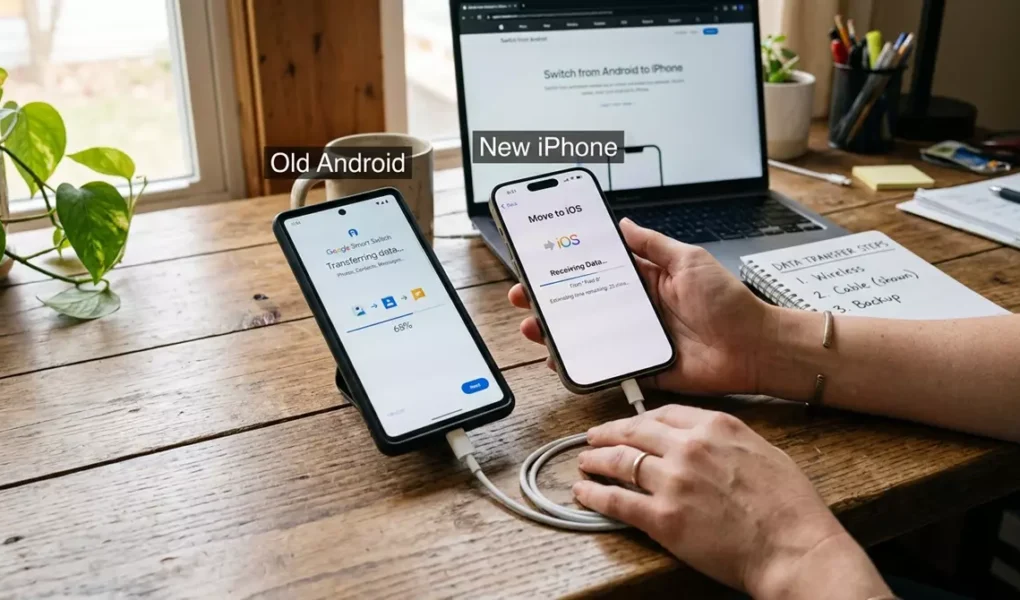
Na starym telefonie z Androidem pobierz ze sklepu Google Play darmową aplikację o nazwie Przenieś do iOS (Move to iOS). Uruchom nowego iPhone’a, przejdź przez konfigurację języka i sieci, aż trafisz na ekran o nazwie „Aplikacje i dane”. Wybierz opcję „Przenieś dane z Androida”.
iPhone wygeneruje specjalny, 6- lub 10-cyfrowy kod. Wpisz go w aplikacji na Androidzie. Oba urządzenia utworzą bezpieczne, bezpośrednie połączenie bezprzewodowe. Z listy możesz wybrać transfer m.in.: kontaktów, historii wiadomości SMS, zdjęć i filmów, zakładek internetowych, kont pocztowych oraz darmowych aplikacji (jeśli ich odpowiedniki istnieją w sklepie App Store, iPhone pobierze je automatycznie). Od niedawna funkcja ta oficjalnie obsługuje również pełne przenoszenie historii czatów aplikacji WhatsApp!
Z ios (iphone) na androida – aplikacja „przełącz na androida” lub kabel
Jeśli decydujesz się na powrót do systemu Android, producenci tacy jak Samsung, Google czy Xiaomi przygotowali własne, dedykowane narzędzia (np. Samsung Smart Switch). Istnieje jednak uniwersalna metoda od Google.
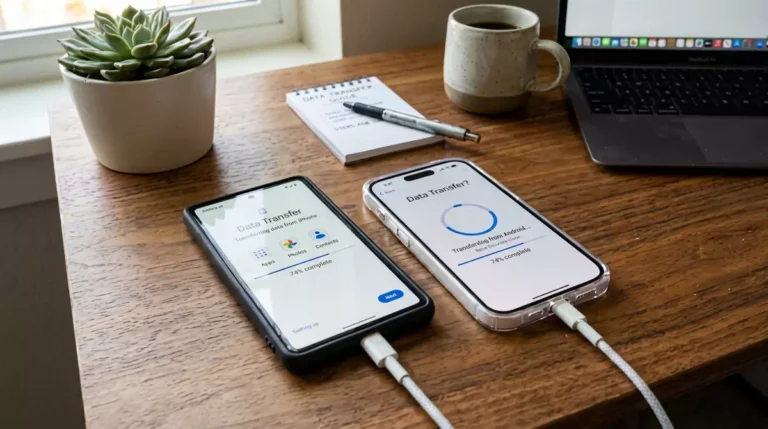
Pobierz na swojego iPhone’a z App Store aplikację Przełącz na Androida (Switch to Android). Aplikacja poprowadzi Cię przez proces krok po kroku. Najbardziej niezawodnym i najszybszym sposobem w tym przypadku jest jednak użycie fizycznego kabla. Połącz oba telefony przewodem (np. kablem USB-C do Lightning lub USB-C do USB-C w nowszych modelach). Po spięciu urządzeń system Android automatycznie wykryje iPhone’a jako źródło i zapyta o zgodę na import. Transfer przewodowy jest niezwykle stabilny, odporny na zerwania sieci i pozwala na błyskawiczne skopiowanie gigabajtów zdjęć oraz filmów w pełnej rozdzielczości.
Porównanie metod transferu danych między systemami
Poniższa tabela w obiektywny sposób podsumowuje dostępne opcje transferu, ułatwiając wybór optymalnej drogi w zależności od konfiguracji sprzętowej.
| Kierunek transferu | Rekomendowane narzędzie | Co zostanie przeniesione? | Kluczowe wymaganie / Wskazówka |
|---|---|---|---|
| Android → Android | Kopia Google One / Wi-Fi Direct | Kontakty, SMS, aplikacje, zdjęcia, rejestr połączeń, ustawienia. | Oba telefony zalogowane na to samo konto Google, włączone Wi-Fi. |
| iOS → iOS (iPhone) | Funkcja „Szybki start” (Quick Start) | Kompletny klon urządzenia: aplikacje, hasła, zdjęcia, układ ikon, SMS. | Wymaga wolnego czasu i naładowanych baterii w obu urządzeniach. |
| Android → iOS (iPhone) | Aplikacja „Przenieś do iOS” (Move to iOS) | Kontakty, zdjęcia, SMS, historia WhatsApp, darmowe aplikacje. | Musi być wykonane na fabrycznie czystym iPhonie przed aktywacją. |
| iOS → Android | Kabel USB-C / Smart Switch / Switch to Android | Kontakty, zdjęcia, kalendarz, muzyka, wiadomości (częściowo). | Połączenie kablowe gwarantuje najwyższą prędkość i stabilność. |
O czym musisz pamiętać przed i po transferze? (checklista bezpieczeństwa)
Aby proces migracji danych był w 100% bezpieczny i nie zakończył się niespodziewaną utratą dostępu do ważnych usług, bezwzględnie wykonaj poniższe kroki:
- Aplikacje bankowe i mObywatel: Pamiętaj, że ze względów bezpieczeństwa żadne narzędzie systemowe nie przeniesie automatycznie aktywnych aplikacji bankowych oraz rządowych (mObywatel). Na nowym telefonie będziesz musiał pobrać je od nowa i aktywować profil za pomocą logowania do banku lub profilu zaufanego. Nie czyść starego telefonu, dopóki nie uaktywnisz bankowości na nowym (stary telefon często służy jako narzędzie do autoryzacji nowej aplikacji!).
- Aplikacje uwierzytelniające (Google/Microsoft Authenticator): Jeśli korzystasz z weryfikacji dwuetapowej (2FA) opartej na tokenach generowanych w aplikacji, musisz wejść w ustawienia Authenticatora na starym telefonie i wybrać opcję „Eksportuj konta”, a następnie zeskanować wygenerowany kod QR nowym telefonem. Zignorowanie tego kroku może bezpowrotnie odciąć Cię od dostępu do skrzynek e-mail czy profili firmowych.
- Kopia zapasowa WhatsApp/Signal: Choć systemy radzą sobie coraz lepiej, przed transferem wejdź ręcznie w ustawienia komunikatorów i wymuś wykonanie natychmiastowej, świeżej kopii zapasowej czatów do chmury (Google Drive lub iCloud).
- Nie czyść starego urządzenia od razu! Po udanym transferze daj sobie 1–2 dni na korzystanie z nowego telefonu. Upewnij się, że masz dostęp do wszystkich kont, a w galerii nie brakuje żadnych starych albumów. Dopiero gdy zyskasz 100% pewności, wykonaj na starym telefonie procedurę „Przywróć ustawienia fabryczne”, która trwale wymaże Twoje dane przed oddaniem lub sprzedażą urządzenia.
Najczęściej zadawane pytania (faq)
Czy podczas przenoszenia danych z androida na iphone’a przeniosą się również płatne aplikacje?
Niestety nie. Sklep Google Play (Android) oraz App Store (iOS) to dwa zupełnie niezależne systemy ekonomiczne. Jeśli zakupiłeś płatną aplikację lub grę na Androidzie, licencja ta nie obowiązuje w świecie Apple. Narzędzie transferowe wykryje, że korzystałeś z danego programu, ale na iPhonie będziesz musiał zakupić go ponownie. Wyjątkiem są aplikacje działające w modelu subskrypcyjnym (np. Spotify, Netflix, YouTube Premium) – w ich przypadku płacisz za konto bezpośrednio u dostawcy, więc wystarczy po prostu pobrać darmową aplikację na nowym telefonie i zalogować się na swoje dotychczasowe dane.
Przenoszenie danych bezprzewodowo zatrzymało się na 99% i od godziny nic się nie dzieje. co robić?
To rzadki, ale irytujący błąd systemowy, najczęściej spowodowany chwilowym zerwaniem mikro-połączenia Wi-Fi lub obecnością jednego, uszkodzonego pliku na starym dysku, którego system nie potrafi odczytać. Jeśli proces wisi bez ruchu przez ponad 45 minut, nie masz innego wyjścia – musisz zrestartować oba urządzenia i rozpocząć proces na nowo. Aby zminimalizować ryzyko powtórki, przed drugą próbą wyłącz na obu telefonach tryb oszczędzania energii, wyłącz inteligentne przełączanie sieci (funkcję, która rozłącza Wi-Fi, gdy sygnał jest minimalnie słabszy) i upewnij się, że oba smartfony leżą bezpośrednio obok siebie, podpięte do ładowarek sieciowych.
Czy po przeniesieniu danych na nowy telefon, moje karty płatnicze w google pay / apple pay będą od razu działać?
Nie. Ze względu na rygorystyczne przepisy bezpieczeństwa bankowego oraz kryptografię procesorów (Secure Enclave), tokeny kart płatniczych nie są kopiowane między urządzeniami. Po sfinalizowaniu transferu systemu, musisz wejść do aplikacji Portfel (Apple Wallet lub Portfel Google) na nowym telefonie i ręcznie dodać każdą kartę płatniczą na nowo, wpisując jej numer, kod CVV oraz przechodząc standardową weryfikację kodem SMS lub autoryzacją w aplikacji Twojego banku.